
一、主题概述:Teams在线版浏览器兼容性问题
(一)Teams在线版的便捷性
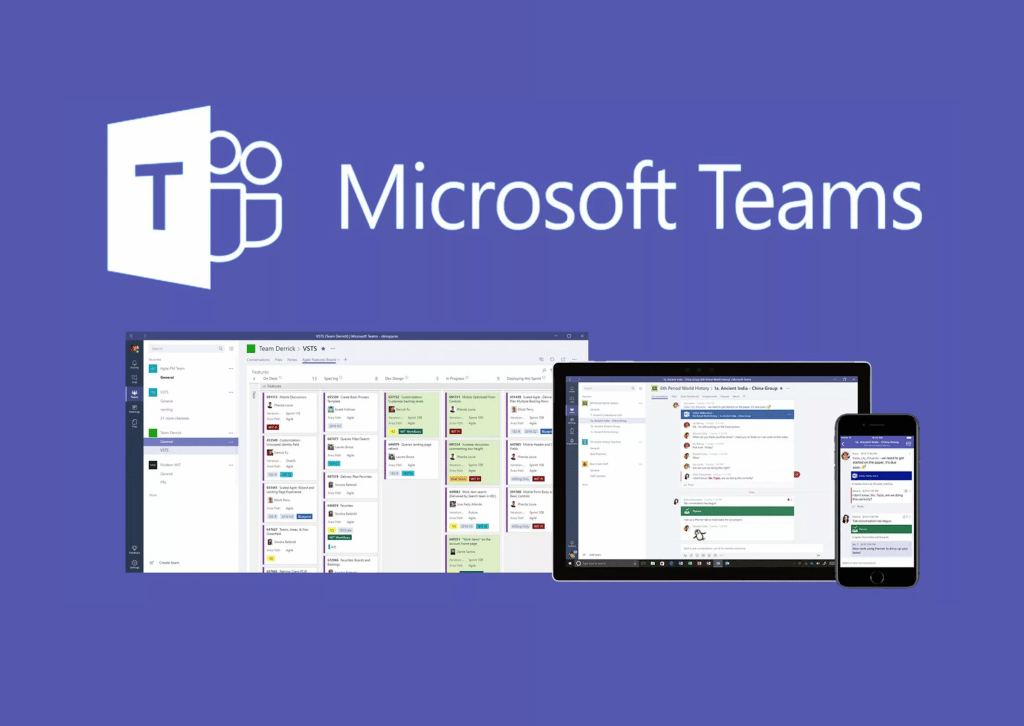
Microsoft Teams 在线版允许用户无需安装客户端,即可通过浏览器访问聊天、会议、文件共享等功能。它适合临时使用、设备受限或无法安装客户端的场景,为用户提供快速的协作解决方案。然而,由于在线版依赖浏览器功能和标准,部分浏览器可能无法完全支持所有功能,从而出现“不受支持”的提示。
(二)浏览器不受支持的表现
当浏览器不兼容 Teams在线版时,用户可能看到“浏览器不受支持”“请使用最新版本浏览器”或页面功能异常的提示。常见症状包括会议按钮无法点击、聊天功能部分缺失、文件上传失败或界面布局错乱。这会直接影响团队协作效率,尤其在远程办公和紧急会议场景下。
(三)分析与解决方向
本文将围绕浏览器兼容性要求、常见原因分析、以及解决方案和优化方法三个方面展开,帮助用户理解Teams在线版浏览器限制原因,并提供具体操作步骤,确保即使在受限环境下也能顺利访问和使用 Teams在线版。
二、浏览器兼容性要求
(一)官方支持的浏览器
Microsoft Teams 在线版对浏览器有明确要求。官方推荐使用最新版本的 Microsoft Edge、Google Chrome、Firefox 或 Safari(部分功能可能受限)。这些浏览器能够支持 Teams 所依赖的 WebRTC、HTML5 和 JavaScript 功能,从而保证聊天、会议和文件共享的正常运行。
(二)浏览器版本限制
即使使用支持浏览器,如果版本过旧,也可能出现“不受支持”提示。Teams在线版要求浏览器具备最新安全更新和功能支持,如音视频通话所需的WebRTC协议。过期浏览器可能无法加载关键脚本,导致页面功能异常或部分模块无法使用。
(三)移动端浏览器限制
在手机或平板设备上访问 Teams在线版,部分浏览器(如旧版Android浏览器、内置WebView)不支持完整功能,尤其是语音、视频和屏幕共享功能。建议使用官方推荐的浏览器或 Teams 移动应用,以保证体验完整。

三、常见原因分析
(一)浏览器缓存或插件干扰
浏览器缓存、Cookie 或第三方插件可能阻止 Teams在线版加载脚本,从而触发“不受支持”的提示。广告拦截器、安全插件或脚本屏蔽器尤其常见。清理缓存或禁用干扰插件,通常可解决页面加载异常问题。
(二)浏览器隐私或安全设置
严格的隐私或安全设置,如禁用 JavaScript、阻止第三方 Cookie、阻止弹窗或限制媒体设备访问,都会导致 Teams在线版提示浏览器不受支持。用户需检查浏览器设置,确保 Teams 所需功能被允许访问,包括麦克风、摄像头和通知权限。
(三)操作系统兼容性问题
部分老旧操作系统上的浏览器可能无法运行 Teams在线版的最新特性。例如 Windows 7、macOS 老版本可能无法支持 WebRTC 或最新 HTML5 功能,从而被识别为不受支持。升级操作系统或更换兼容设备,是解决问题的长期方案。
四、解决方案与优化方法
(一)更新或切换浏览器
当出现“不受支持”提示时,首要措施是更新当前浏览器到最新版,或切换到 Microsoft Edge、Google Chrome、Firefox 等官方推荐浏览器。最新版浏览器通常自带 WebRTC 支持和最新安全补丁,确保 Teams在线版功能完整。
(二)清理缓存和禁用干扰插件
清理浏览器缓存、Cookie 并禁用广告拦截、脚本拦截等插件,有助于 Teams在线版正确加载页面。可在浏览器隐私设置中恢复默认设置,确保网页脚本和媒体权限允许访问,从而解决功能异常问题。
(三)调整操作系统和权限设置
确保操作系统更新到支持 WebRTC 和 HTML5 的版本,同时在浏览器中允许 Teams 使用麦克风、摄像头和通知权限。对于企业环境,管理员可统一推送支持浏览器和安全策略,避免团队成员因浏览器限制无法访问在线版。
五、总结与建议
总体来看,Teams在线版提示浏览器不受支持,主要原因包括浏览器版本过旧、缓存或插件干扰、操作系统或权限限制。用户应优先使用官方推荐浏览器,保持浏览器和操作系统更新,清理缓存并允许必要权限访问。对于移动设备或受限环境,可使用 Teams 官方应用。通过系统排查与优化操作,大多数浏览器兼容性问题都可以有效解决,确保 Teams在线版顺利访问和使用。
一、浏览器版本过旧
Teams在线版要求使用最新版浏览器,如 Chrome、Edge 或 Firefox。如果浏览器版本过旧,可能不支持 WebRTC 或最新 HTML5 功能,导致页面无法正常加载或提示不受支持,需要更新浏览器或切换到推荐浏览器。
二、浏览器插件或缓存干扰
广告拦截器、脚本屏蔽插件或过多缓存和 Cookie,可能阻止 Teams 页面正常加载,从而触发“不受支持”提示。清理缓存并禁用干扰插件通常能解决问题,确保网页脚本和媒体权限被允许访问。
三、操作系统或权限限制
部分老旧操作系统或安全设置严格的环境,可能无法支持 Teams在线版功能。例如禁用 JavaScript 或阻止麦克风、摄像头访问,会导致页面异常。升级系统并允许必要权限可解决访问问题。